Resumen generado por Smart Answers AI
Resumen:
- Macworld explica cómo convertir su Apple Watch que distrae la atención en un rastreador de ejercicios más silencioso con cinco ajustes de configuración simples.
- Estos ajustes son importantes para los usuarios que buscan una experiencia portátil más silenciosa, similar a los rastreadores sin pantalla como Whoop y Fitbit.
- Las soluciones clave incluyen habilitar el modo silencioso, usar los modos de enfoque, desactivar las instalaciones automáticas de aplicaciones y personalizar la configuración de notificaciones a través de la aplicación iPhone Watch.
Me encanta el Apple Watch y sé que no estoy solo: domina el mercado de dispositivos portátiles y es fácilmente el mejor reloj inteligente que se puede comprar con dinero.
Pero eso no significa que sea perfecto, y hay muchas maneras en que puede sentirse inferior, incluso si a veces resulta molesto. Pocos de estos factores son más notables que el hecho de que a veces pueden servir como una distracción en la muñeca. Con el auge de los rastreadores silenciosos y sin pantalla como Whoop y Fitbit Air, la tendencia del Apple Watch a traquetear y zumbar durante todo el día puede resultar abrumadora.
Si estás cansado de la piratería constante de tu Apple Watch, tengo buenas noticias: hay muchas formas de evitar lo peor de watchOS y convertir tu dispositivo en un rastreador más silencioso y silencioso. Simplemente siga los pasos de esta guía y el alivio estará cerca.
Activar el modo silencioso
Cuando quieras silenciar todo de forma rápida y sencilla, activa el Modo Silencio en tu Watch para que ya no suene cuando recibas una notificación. Es parte de la variante del kernel pero garantiza una experiencia de visualización tranquila.
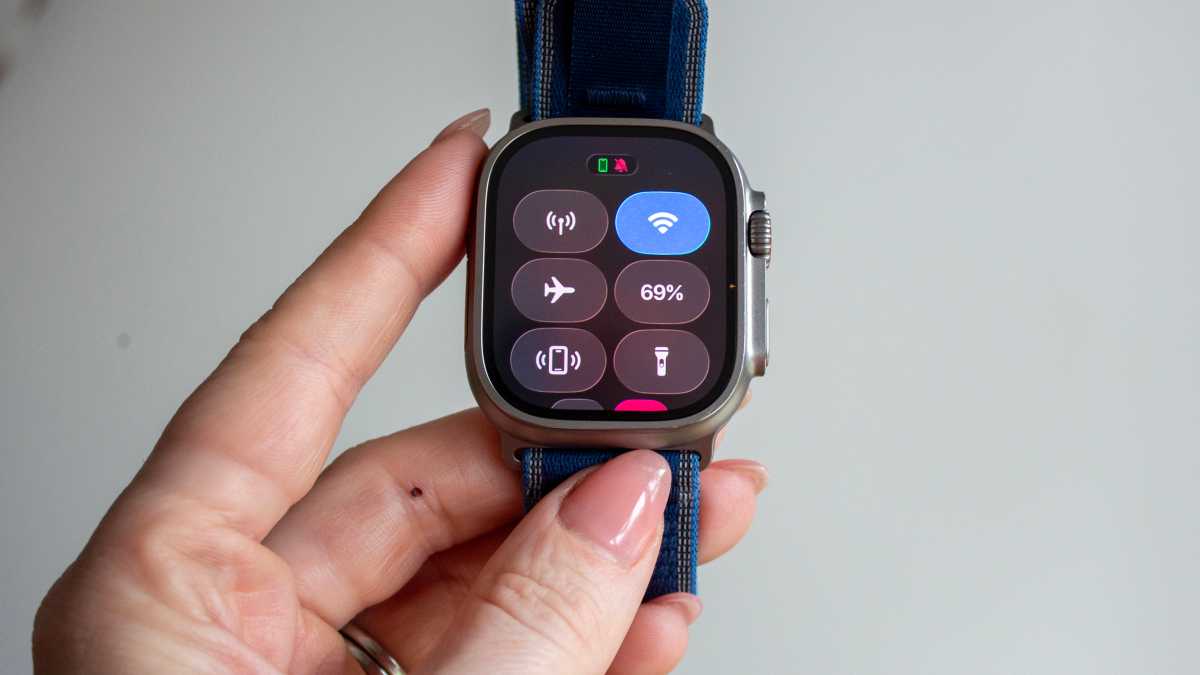
Para comenzar, haga clic en el botón lateral Reloj para abrir el Centro de control, luego haga clic en el botón Llamar. El botón se volverá rojo y estará tachado para indicar que las señales están silenciadas.
Britta O’Boyle
Tenga en cuenta que esto no desactiva las vibraciones hápticas. Para hacer esto, abra la aplicación Configuración en su Apple Watch, luego desplácese hacia abajo y vaya a Sonidos y hápticos > hápticos. golpear Apagar.
Para un cambio menos dramático, puede bajar el volumen de la señal. Tendrás que volver por eso. Sonidos y hápticos Una sección de la aplicación de configuración de tu reloj. elegir Nivel en la lista de opciones, luego toque Más silencioso.
Usar modos de enfoque
Los modos de enfoque son una forma más sencilla de mantener las notificaciones bajo control. Pueden bloquear determinadas alertas en determinados momentos y tienen una amplia gama de opciones personalizables.
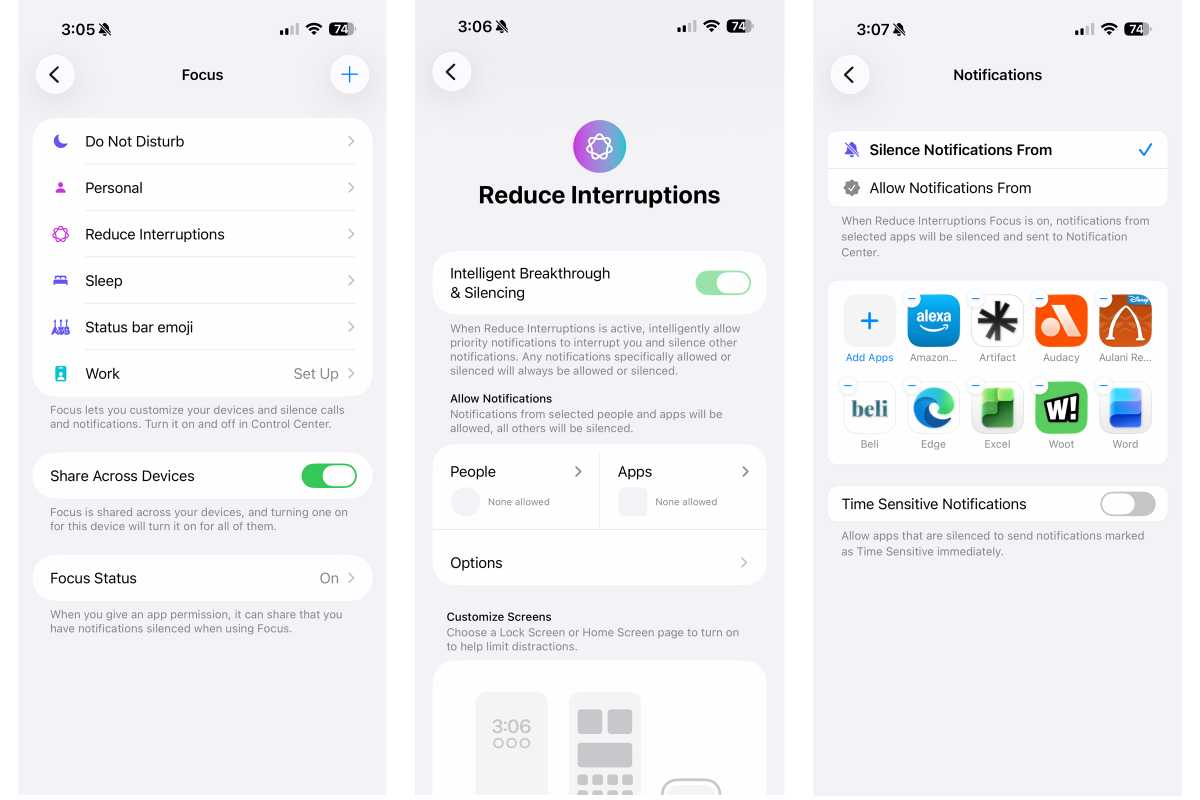
Primero, presiona el botón lateral para abrir el Centro de control de tu Apple Watch. Toque el botón Enfoque (parece una luna creciente), elija un modo de Enfoque y luego establezca cuánto tiempo desea que esté vigente. Las opciones aquí se basan en los modos de enfoque creados en el iPhone. Cualquier modo de enfoque personalizado que cree en iPhone (Configuración > Enfocar) se puede utilizar en Apple Watch.
Fundición
Cuando habilita el modo de enfoque en su reloj, se habilita automáticamente en su iPhone (y viceversa). Si desea que esto se aplique a todos sus dispositivos Apple, abra la aplicación Configuración en su iPhone y vaya aquí Enfocarluego enciéndelo Compartir entre dispositivos.
Puedes ir aún más lejos añadiendo una esfera de reloj Focus. Esto configura una esfera diferente en su reloj cuando el modo de enfoque personalizado está activo. Por ejemplo, esto es útil si desea tener una esfera de reloj que distraiga menos cuando se ejecuta No molestar.
Abre la aplicación Configuración en tu iPhone y ve aquí Enfocarluego toque Modo de enfoque. Debajo Personalizar pantallasgolpear elegir Debajo de la esfera del Apple Watch. Seleccione una esfera de reloj de la lista de opciones y luego toque el ícono. Ahora, cuando actives este modo de enfoque, tu reloj cambiará.
Los modos de enfoque también se pueden programar. Abre la aplicación Configuración en tu Apple Watch y ve aquí EnfocarToca un modo de enfoque y luego selecciónalo. Agregar nuevo. Seleccione las horas de inicio y finalización a continuación De y A quienluego seleccione qué días estará activo el horario. Haga clic en el botón Atrás para guardar su agenda. O puedes tomar tu iPhone e ir a Configuración > EnfocarSeleccione un modo de enfoque, luego toque Agregar una tabla.
Domina tus notificaciones
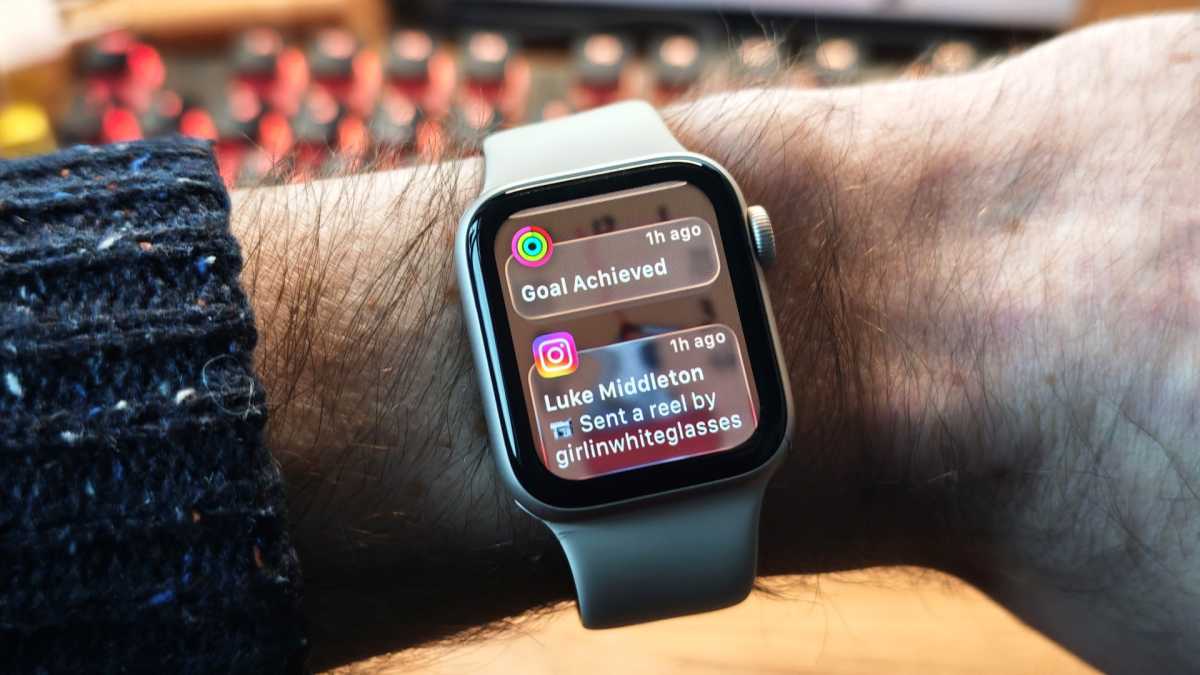
Cuando recibes una notificación en tu Apple Watch, puedes deslizar el dedo para ver opciones para silenciarla. Puedes silenciarlo durante una hora o durante el resto del día. Hacer clic Agregar un resumen en lugar de sonar inmediatamente en tu muñeca, enviará alertas futuras desde la aplicación al Resumen de notificaciones de tu iPhone. Las alertas urgentes también se pueden desactivar desde este menú, o puedes desactivar las notificaciones de la aplicación por completo.
Chris Martin / La fundición
Alternativamente, puedes administrar las notificaciones de todas tus aplicaciones de Apple Watch en un solo lugar. Abre la aplicación Watch en tu iPhone y ve aquí mi hora > Notificaciones. Desplácese hacia abajo Enviar alertas de iPhone y apaga el interruptor junto a las aplicaciones cuyas notificaciones ya no quieres ver en tu muñeca.
O si simplemente desea tener más control sobre las notificaciones de aplicaciones, desplácese hacia abajo hasta la lista de aplicaciones de arriba Enviar alertas de iPhone sección, toque uno y luego ajuste su configuración según sea necesario. Algunas aplicaciones te permiten configurar tus propias reglas de notificación. En la página de la aplicación, desplácese hacia abajo hasta Configuración de notificaciones, luego toque Personalizado. Desactive las Notificaciones si desea desactivar todas las alertas para esa aplicación.
Desinstalar programas innecesarios
Si hay una aplicación en su reloj y no ha cambiado su configuración de notificaciones, puede enviarle una alerta. Cuantas más aplicaciones instales, más notificaciones recibirás, lo que puede ser un problema.
Chris Martin / La fundición
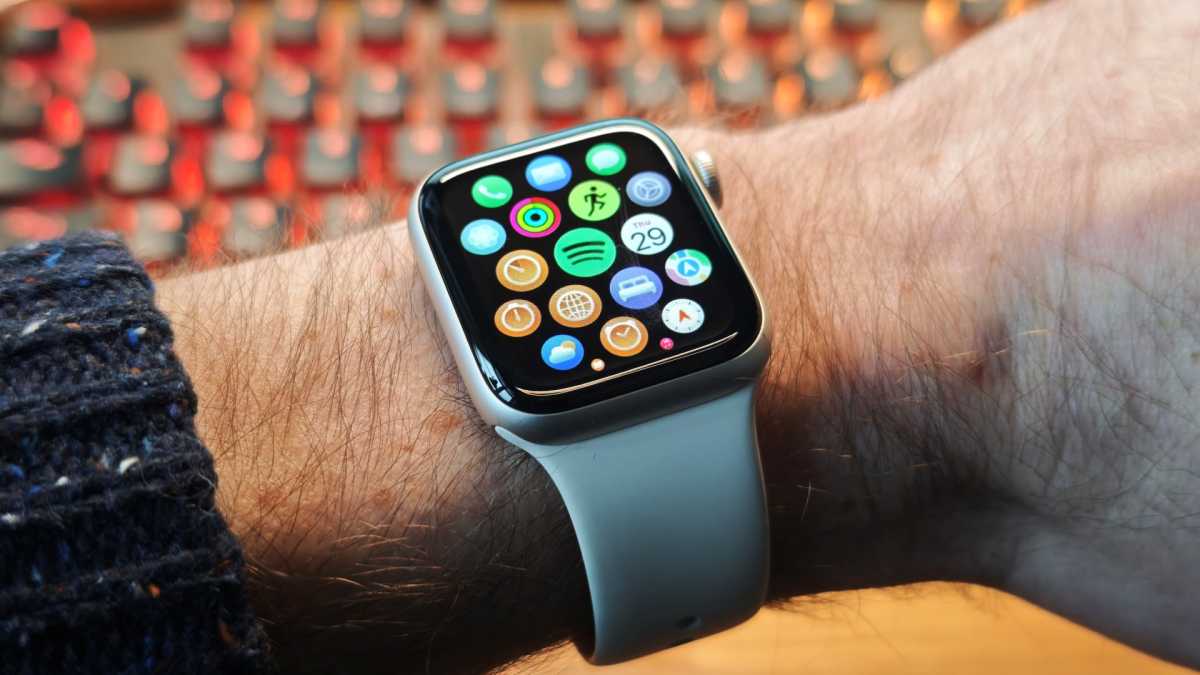
Una forma sencilla de solucionar este problema es desinstalar las aplicaciones que no utilizas en tu reloj. Presione Digital Crown para ver una lista de aplicaciones instaladas en su Apple Watch. Mantén presionada un área vacía de la pantalla hasta que las aplicaciones comiencen a vibrar. Toca el botón X en la aplicación que deseas eliminar y luego toca eliminar el programa.
Otra opción es instalar aplicaciones manualmente en lugar de transferirlas automáticamente desde su iPhone. Para hacer esto, abra la aplicación Watch en su iPhone y toque Generalluego apague el interruptor al lado Instalación automática de software.
Evitar la captura de la esfera del reloj
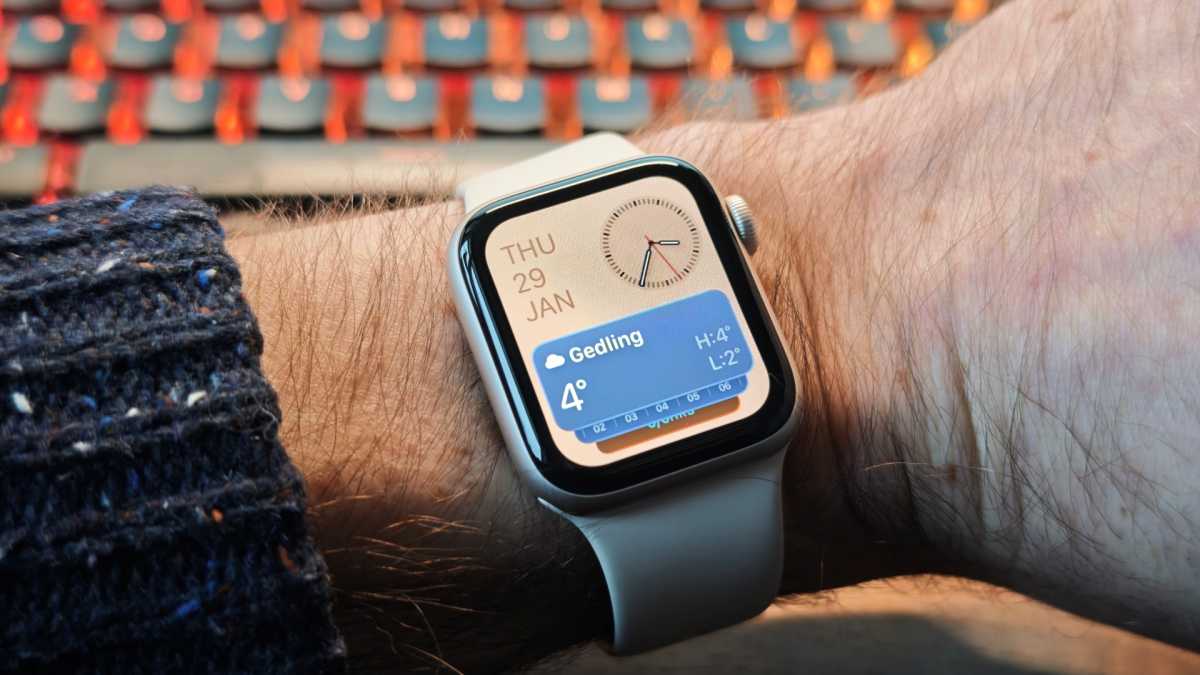
Algunas aplicaciones capturan automáticamente toda la esfera del reloj cuando se activan. Si bien esto puede ser útil en ocasiones, como cuando usas Apple Maps para obtener direcciones, otras veces puede distraer mucho.
Una forma de limitar esto es desactivar Live Actions. abierto Parámetros Selecciona la aplicación en tu reloj y listo General > Inicio automático > Configuración de acción en vivo. Apague el interruptor al lado para una solución rápida Lanzar automáticamente Live Actions. Esto mantendrá las Live Actions como opción, pero evitará que se inicien por sí solas.
Chris Martin / La fundición
Alternativamente, puedes desactivar Live Actions por completo apagando el interruptor al lado. Permitir acciones en vivo.
A veces también puedes encontrar que Siri oculta parcialmente el reloj cuando levantas la muñeca para comprobar la hora. Esto se debe a que la función «Levantar para despertar» de Siri confunde una conversación aleatoria con un comando de voz. Esto se puede desactivar abriéndolo. Parámetros Selecciona la aplicación en tu reloj y luego toca siri y apagar levantar para hablar.
Con esto, deberías obtener una vista más clara y menos obstruida de la esfera de tu reloj, manteniéndote encaminado y menos distraído cuando miras tu Apple Watch.